Agenda y app para socios

Reservas de clases para gimnasios desde la app

Organizá horarios, profesores y cupos en LumiaFit. Tus socios consultan la agenda y reservan desde su cuenta, mientras recepción trabaja sobre el mismo registro.

30 días gratis Sin tarjeta

Cómo dejar de coordinar cada turno por WhatsApp

Si las reservas quedan repartidas entre chats y planillas, recepción tiene que reconstruir quién viene a cada clase. El primer paso es reunir horarios y lugares disponibles en una agenda. Con la app para socios de LumiaFit, cada alumno consulta las clases y realiza su reserva; el equipo revisa la programación desde el panel de gestión del gimnasio.

Un ejemplo de organización

Una clase de funcional con 12 lugares

Supongamos que ofrecés funcional a las 19:00 con capacidad para 12 personas. Configurá la actividad, el horario, el profesor y el cupo. Antes de invitar a todos tus socios, probá una reserva y comprobá que aparezca en la agenda del equipo.

  • Explicá a tus socios dónde consultar la agenda y cómo identificar una reserva confirmada.
  • Si recepción recibe una solicitud por WhatsApp, debe revisar la disponibilidad y registrar la reserva en el sistema; el chat solo no confirma el lugar.
  • Revisá el abono y las condiciones de reserva del socio cuando no pueda anotarse.
  • Probá también una clase completa y una cancelación para conocer las reglas de tu configuración antes de comunicarlas.
Beneficios

Una agenda compartida entre recepción y socios

Horarios visibles

El socio consulta las clases desde su cuenta sin pedir la grilla por mensaje cada vez.

Cupos definidos

Configurá la capacidad de cada clase y revisá las reservas registradas.

Profesores asignados

Organizá quién está a cargo de cada actividad y horario.

Reservas desde la app

Los socios eligen una clase y siguen el recorrido de reserva desde su cuenta.

Abonos vinculados

Revisá la vigencia y los paquetes del socio cuando consulte por una reserva.

Atención con contexto

Recepción consulta la agenda para responder sobre horarios y reservas.

Del mensaje a la agenda

Dónde resolver cada consulta de una clase

ConsultaQué revisarCómo organizarla
«¿Qué horarios hay?» Actividad y fecha buscadas. Indicar al socio dónde consultar la agenda en su cuenta.
«¿Tengo lugar a las 19?» Cupo y reservas de esa clase. Confirmar la reserva en el sistema antes de dar el lugar por asignado.
«No puedo reservar» Abono, vigencia, paquete y reglas de reserva. Resolver el motivo con recepción y volver a comprobar.
«Quiero cambiar de horario» Reserva existente y condiciones de cancelación. Revisar la cancelación y la nueva disponibilidad sin mantener dos lugares por error.
Pantallas reales de LumiaFit

La agenda del equipo y la reserva del socio

Las capturas muestran el panel y la app. Las actividades y opciones disponibles dependen de la configuración de cada gimnasio.

Panel del gimnasio

Consultá la programación de clases

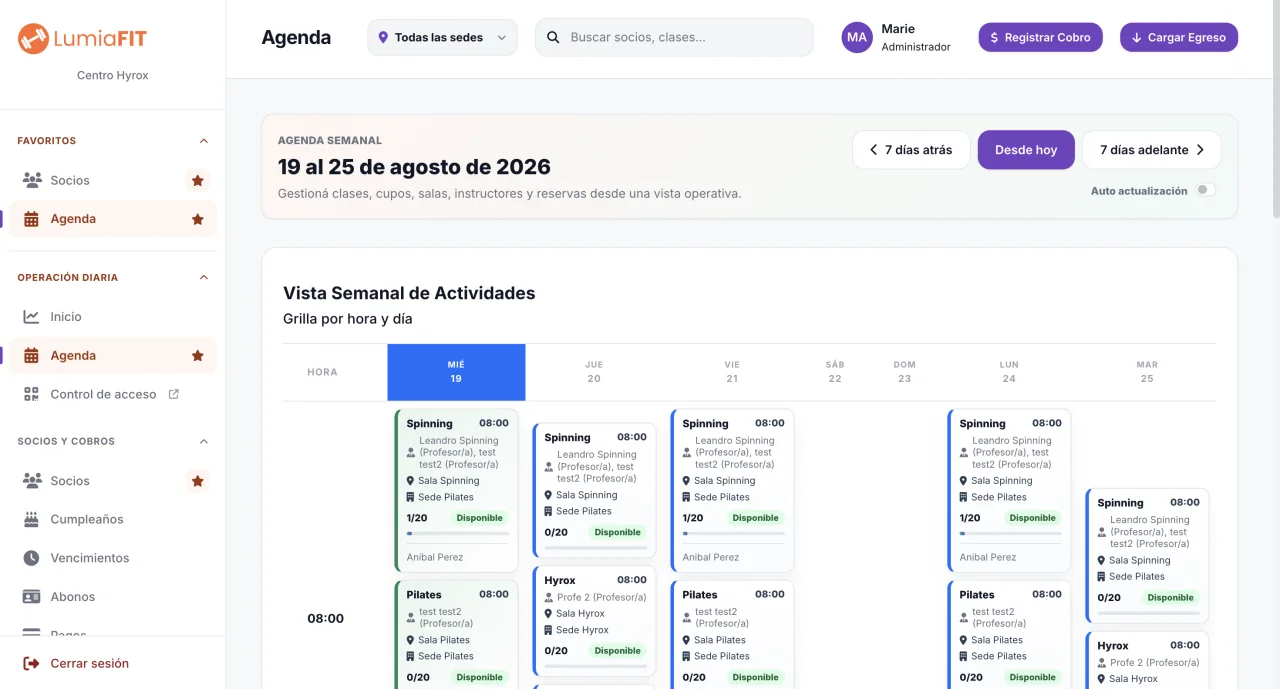
El equipo revisa la agenda para coordinar horarios, profesores y reservas. Usá esa información como referencia al responder consultas en recepción.

Agenda de clases y horarios en el panel de gestión de LumiaFit
App del socio

Confirmá la clase desde tu cuenta

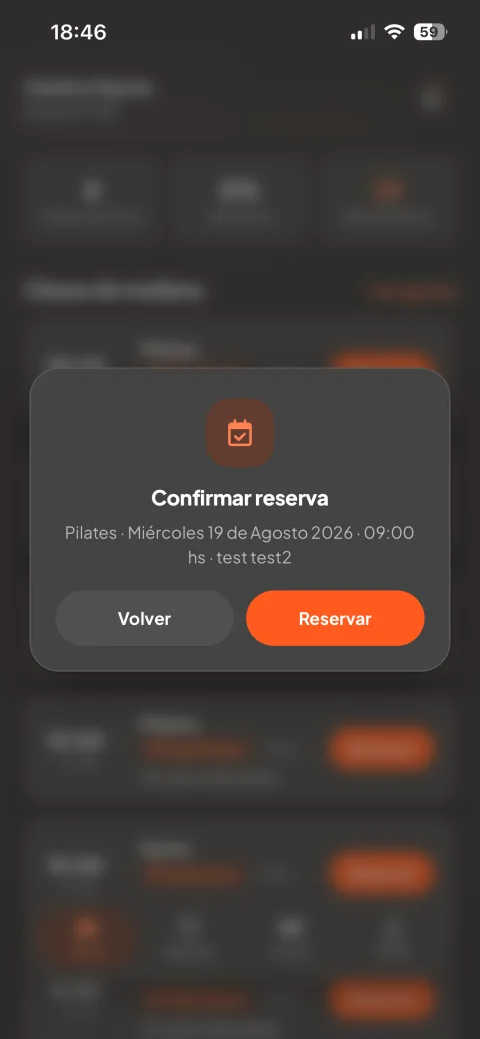
El socio consulta la clase y confirma su reserva desde la app. Al empezar, acompañalo en una primera reserva para que reconozca dónde ver su confirmación.

Confirmación de reserva de una clase en la app para socios de LumiaFit
En 4 pasos

Cómo empezar a organizar las reservas de tu gimnasio

1

Prepará la grilla

Reuní actividades, días, horarios, profesores y capacidad de cada clase. Elegí una actividad para hacer la primera prueba.

2

Revisá los abonos

Comprobá que los socios de prueba tengan la vigencia y los paquetes que correspondan. Revisá las condiciones que limitan sus reservas.

3

Probá el recorrido

Hacé una reserva desde la app y comprobala desde el panel. Revisá qué ocurre cuando no hay lugares y cómo funciona la cancelación en tu configuración.

4

Comunicá el cambio

Explicá desde cuándo se reserva por la app y cómo pedir ayuda. Concentrá las reservas en la agenda, aunque la consulta inicial llegue por WhatsApp.

FAQ

Preguntas frecuentes

¿Cómo reservan las clases mis socios?

Desde su cuenta en la app de LumiaFit consultan la agenda, eligen la clase y realizan la reserva. La disponibilidad depende del cupo, del abono y de las condiciones configuradas.

¿Puedo seguir atendiendo consultas por WhatsApp?

Sí. WhatsApp puede seguir siendo un canal de consulta. Para mantener una agenda consistente, comprobá y registrá la reserva en el sistema antes de confirmar un lugar por mensaje.

¿Puedo definir cupos por clase?

Sí. Configurá la capacidad y comprobá las reservas de cada clase. Durante la prueba revisá una clase con lugares disponibles y otra completa.

¿Qué reviso si un socio no puede reservar?

Consultá si el abono está vigente, si el paquete tiene clases disponibles, si hay cupo y si la reserva cumple las reglas configuradas.

¿Cómo organizo las cancelaciones?

Revisá las condiciones habilitadas para tu gimnasio y probá el recorrido antes de comunicarlas. Explicá a los socios cómo cancelar y dónde confirmar que la reserva ya no está activa.

¿Sirve para clases de funcional, CrossFit, Pilates o yoga?

Podés organizar actividades con horarios, profesores y cupos. Probá la grilla y los abonos de tu gimnasio para confirmar que cubran tu forma de trabajar.

¿Las reservas están incluidas en el precio?

Sí. Todos los planes incluyen todas las funcionalidades de LumiaFit, junto con la app para socios. El precio mensual incluye IVA y se calcula por socios activos de cada sede.

Probá una clase completa: desde la agenda hasta la reserva

Creá tu cuenta y recorré LumiaFit durante 30 días sin tarjeta. El equipo responde tus consultas por WhatsApp.

Probar gratis 30 días